
Windows można kupić razem z komputerem, w pudełku lub z dostawą elektroniczną. Nawet gdy chodzi o tę samą edycję systemu, warunki korzystania z niego mogą się różnić. Nabierają znaczenia przy wymianie sprzętu, ponownej instalacji lub przekazaniu komputera klientowi.
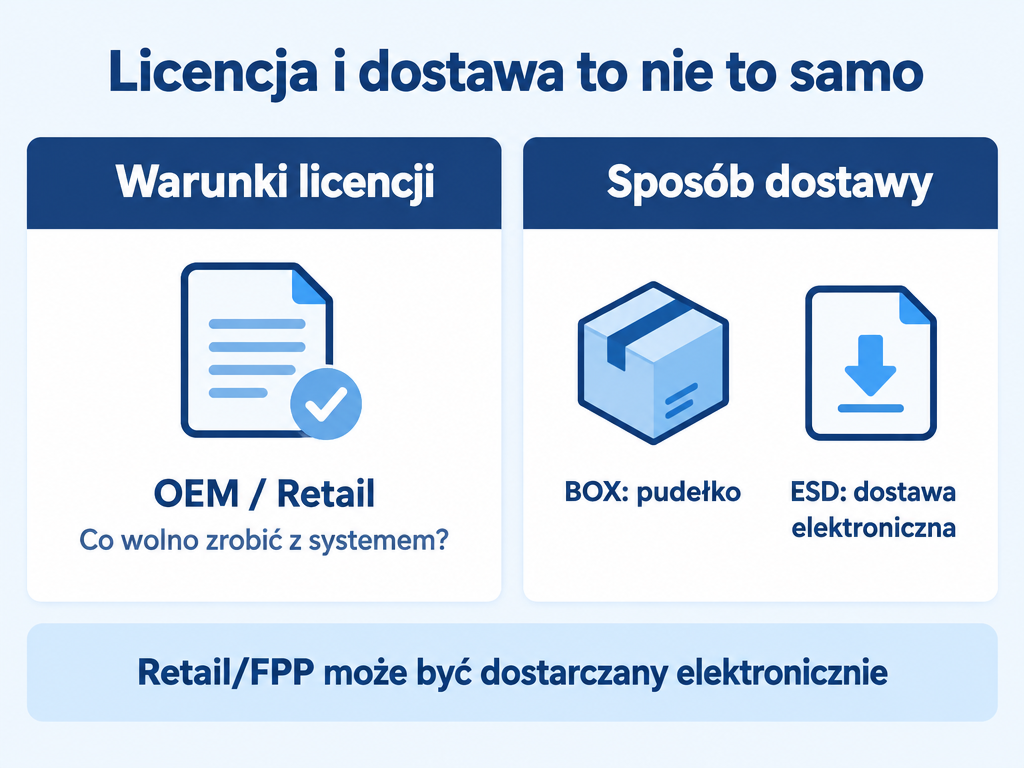
OEM, BOX i ESD nie oznaczają trzech równorzędnych opcji. Trzeba oddzielić warunki korzystania z Windows od sposobu jego dostarczenia. Dla firmy i resellera to podstawa: sama informacja o pudełku lub wysyłce klucza nie odpowiada jeszcze na pytanie, co wolno zrobić z systemem po zakupie.
Licencja OEM — co oznacza przy zakupie komputera?
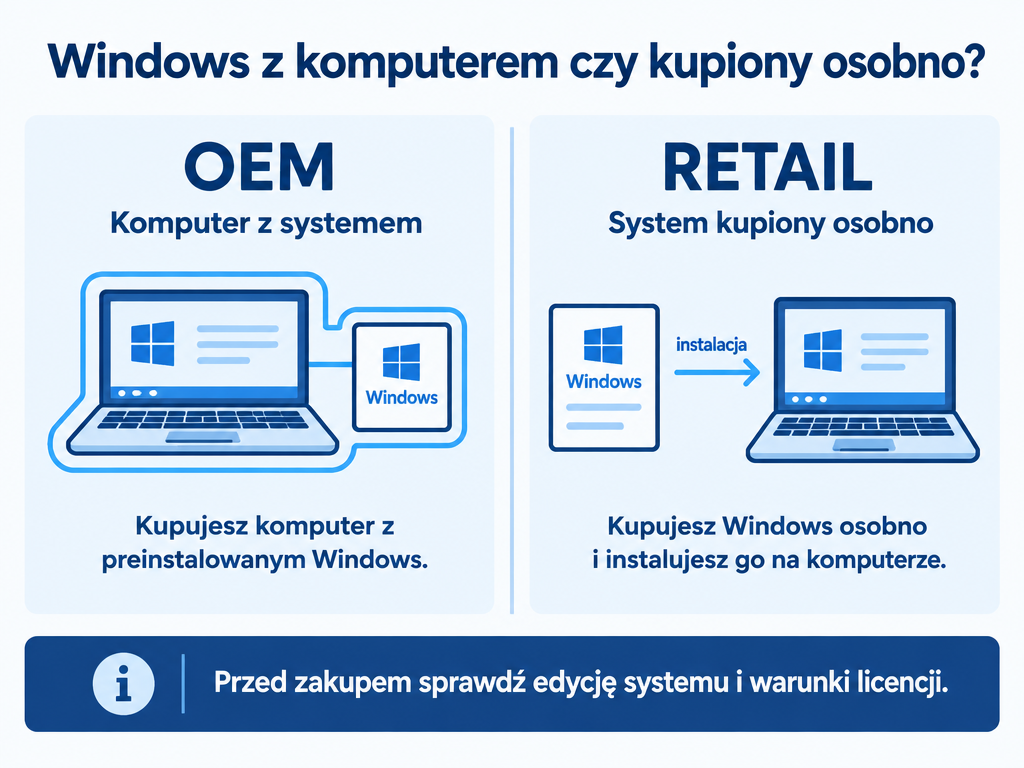
OEM to skrót od Original Equipment Manufacturer. W ofertach Windows najczęściej dotyczy systemu dostarczanego z komputerem przez producenta lub firmę składającą zestaw. Dla odbiorcy oznacza to zakup sprzętu wraz z systemem, zamiast zamawiania tych elementów osobno.
Samo oznaczenie Windows OEM nie mówi, czy komputer ma edycję Home, czy Pro. Te informacje trzeba sprawdzić oddzielnie. Warto też rozróżnić gotowy komputer z preinstalowanym Windows od osobno oferowanego pakietu OEM/System Builder. Przy takim pakiecie sprawdź warunki przeznaczone dla osoby lub firmy instalującej system, zamiast przypisywać mu zasady wersji Retail.
Przy zamówieniu dla klienta najlepiej zapisać w ofercie dokładną edycję Windows i sposób jej zakupu. Ogólne hasło „komputer z systemem” utrudni później ustalenie, jaki produkt został dostarczony. Przy preinstalowanym systemie sprawdź też, kto zapewnia pomoc techniczną. Microsoft odsyła w tej sprawie do producenta komputera lub firmy, która zainstalowała Windows.
Windows 11 BOX i licencja Retail — co otrzymujesz przy zakupie?
BOX zwykle oznacza wydanie pudełkowe. Przy detalicznej sprzedaży Windows spotyka się również określenia Retail oraz FPP, czyli Full Packaged Product. Nazwy te często występują razem, ale opakowanie nie zastępuje informacji o konkretnym produkcie i jego licencji.
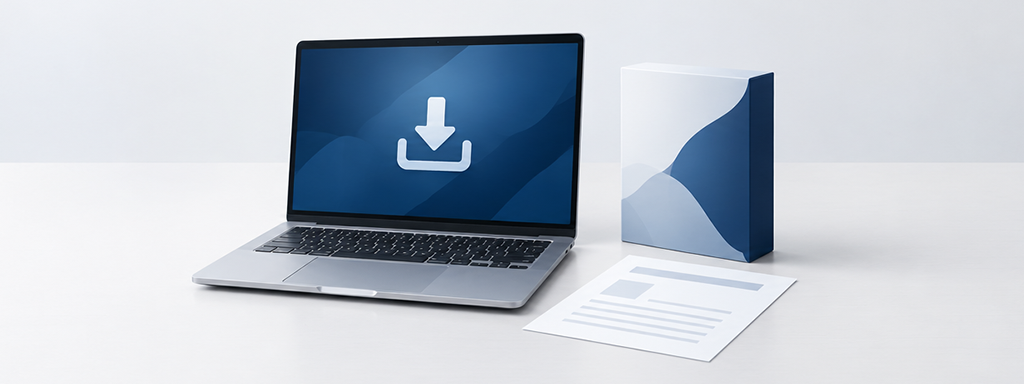
Przy zakupie Windows 11 BOX sprawdź oznaczenie produktu, edycję, wersję językową oraz zawartość opakowania, w tym ewentualny nośnik instalacyjny. Nie zakładaj, że każde pudełko zawiera taki sam zestaw. Zachowaj opakowanie, dołączone elementy potwierdzające oryginalność oraz dokument zakupu — mogą pomóc przy późniejszej weryfikacji.
Pełna nazwa i kod produktu ułatwiają sprawdzenie, czy porównywane oferty dotyczą tego samego wydania.
Licencja ESD — co to znaczy i czy jest legalna?
ESD, czyli Electronic Software Delivery, oznacza elektroniczne dostarczenie oprogramowania. Zamiast przesyłki z pudełkiem kupujący otrzymuje drogą elektroniczną informacje potrzebne do pobrania lub aktywacji produktu. Microsoft opisywał ESD również jako kanał dostawy licencji FPP. ESD nie przesądza więc samo w sobie o prawie do przeniesienia Windows.
Czy licencja ESD jest legalna? Oprogramowanie można legalnie kupić i otrzymać elektronicznie. Nie oznacza to jednak, że każda oferta klucza wysyłanego e-mailem jest prawidłowa. Sprzedawca powinien wyjaśnić, jaki produkt dostarcza, skąd on pochodzi i na jakich warunkach można z niego korzystać. Sam dopisek „ESD” nie wystarcza do oceny zakupu.
Osobnym pojęciem jest licencja cyfrowa widoczna w ustawieniach Windows. Microsoft używa tej nazwy dla metody aktywacji powiązanej z urządzeniem. Taki komunikat nie potwierdza zakupu ESD ani nie oznacza automatycznie, że system można przenieść na dowolny komputer.
OEM a BOX — czy można przenieść Windows na inny komputer?
Najpierw trzeba rozróżnić ponowną instalację na tym samym komputerze od przeniesienia Windows na inne urządzenie. Przy reinstalacji należy zachować właściwą edycję systemu; aktywacja może nastąpić automatycznie po połączeniu z internetem. Przeniesienie wymaga natomiast odpowiednich uprawnień.
Standardowe postanowienia Microsoft rozróżniają Windows preinstalowany i kupiony jako samodzielne oprogramowanie. Poniższe zestawienie dotyczy właśnie tych przypadków, a nie każdej oferty nazwanej przez sprzedawcę OEM lub BOX.
| Sytuacja | Windows preinstalowany / OEM | Windows kupiony osobno / Retail |
| Zmiana właściciela | Przekazanie systemu razem z licencjonowanym komputerem. | Możliwe przez pierwszego licencjonowanego użytkownika, gdy nowy użytkownik zaakceptuje warunki umowy. |
| Przeniesienie na inny własny komputer | Nie jest standardowym uprawnieniem wynikającym z tych postanowień. | Dozwolone po usunięciu systemu z poprzedniego urządzenia; bez współdzielenia licencji. |
Wymiana płyty głównej to osobna kwestia: może spowodować konieczność ponownej aktywacji, ale nie należy utożsamiać każdej naprawy z utratą licencji. Powiązanie licencji cyfrowej z kontem Microsoft ułatwia skorzystanie z narzędzia do rozwiązywania problemów z aktywacją. Nie rozszerza jednak uprawnień wynikających z zakupu OEM.
Przy odsprzedaży i używanych licencjach znaczenie ma także obowiązujące prawo. Umowa Microsoft przewiduje wyjątki terytorialne, dlatego nietypową transakcję warto zweryfikować ze specjalistą ds. licencjonowania.
Jak sprawdzić typ licencji Windows?
Zacznij od dokumentów zakupu i specyfikacji komputera. Informacje w systemie są pomocne, lecz nie zastępują dokumentacji. W Windows 11 otwórz Ustawienia > System > Aktywacja, aby sprawdzić edycję i stan aktywacji.
1. Naciśnij Win + R, wpisz cmd i zatwierdź Enterem.
2. W oknie wiersza polecenia wpisz slmgr /dli i naciśnij Enter.
3. Odczytaj pole opisu w oknie informacji o licencji. Może zawierać m.in. oznaczenie RETAIL, OEM lub kanału zbiorowego VOLUME.
To polecenie tylko wyświetla informacje — nie zmienia klucza ani aktywacji. Wynik opisuje aktualną konfigurację licencjonowania. Po uaktualnieniu system może korzystać z klucza domyślnego, dlatego odczyt nie zawsze odzwierciedla pierwotny zakup. Microsoft zwraca na to uwagę w dokumentacji aktywacji OEM.
Oznaczenie VOLUME nie jest samo w sobie dowodem nielegalności: może wynikać z umowy organizacji. Jeżeli jednak nie zgadza się z dokumentami zakupu, wyjaśnij rozbieżność z administratorem lub sprzedawcą. Nie publikuj pełnego klucza produktu w zgłoszeniu na forum ani na zrzucie ekranu.
Klucz Windows a licencja — dlaczego aktywacja to nie wszystko?
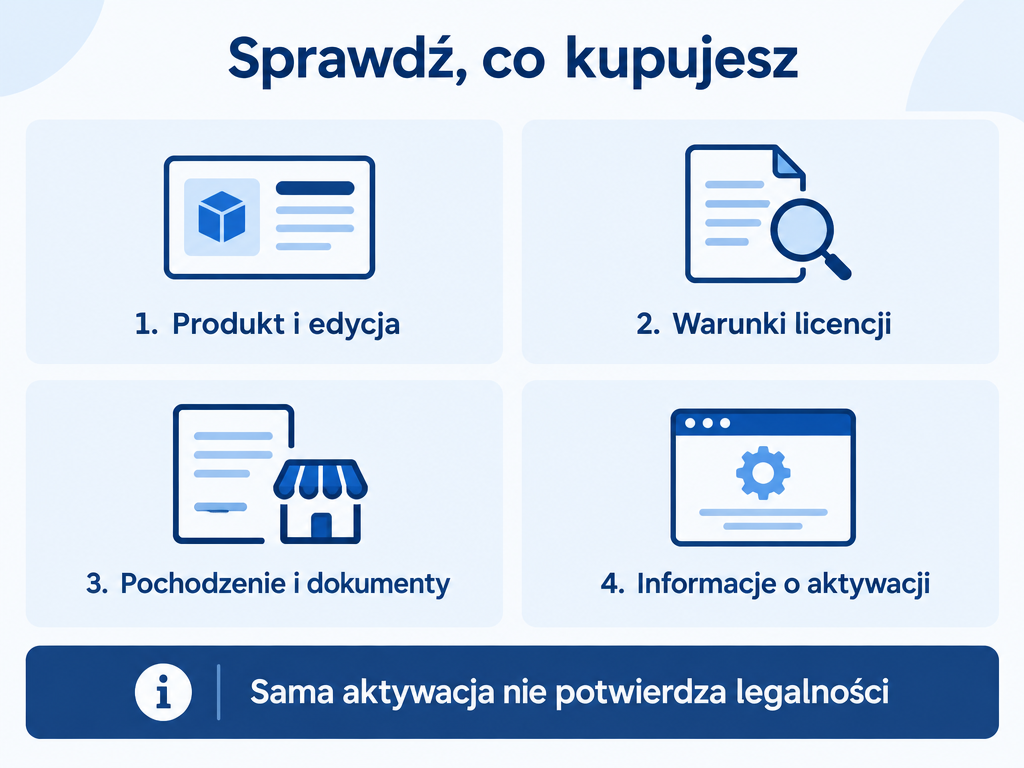
Klucz produktu to 25-znakowy kod wykorzystywany do aktywacji. Licencja określa natomiast prawo do korzystania z oprogramowania. To dwa różne pojęcia. Microsoft wyraźnie zaznacza, że pomyślna aktywacja nie potwierdza sama w sobie oryginalności Windows.
Dlatego przy zakupie do firmy warto zachować ofertę z opisem produktu, potwierdzenie zamówienia, fakturę i dokumenty otrzymane od sprzedawcy. Pozwalają ustalić, co kupiono i od kogo. Sama faktura nie rozstrzyga jednak, czy klient uzyskał wymagane prawa do korzystania z systemu.
Dobra cena nie jest problemem. Problem pojawia się wtedy, gdy sprzedawca nie potrafi wyjaśnić pochodzenia produktu, a jedynym zapewnieniem jest „klucz działa”. Szczególnej ostrożności wymagają klucze z cudzych umów zbiorowych oferowane jako zwykła licencja dla każdego. Microsoft ostrzega, że takie klucze mogą zostać zablokowane.
Jaką licencję Windows wybrać do firmy lub dla klienta?
Przy nowym zestawie warto rozważyć komputer dostarczany z odpowiednią edycją Windows. Jeżeli firma ma już komputer, ale bez systemu, trzeba sprawdzić, czy oferta obejmuje pełną licencję, czy tylko uaktualnienie wymagające wcześniejszej licencji. Microsoft rozróżnia te ścieżki zakupu.
Jeżeli klient planuje wymianę komputera, uwzględnij prawo do przeniesienia już w ofercie. Gdy potrzebuje jedynie szybkiej dostawy, elektroniczna realizacja zamówienia może być wygodna, ale nadal trzeba wskazać konkretny produkt. W firmowej ewidencji połącz dokument zakupu z urządzeniem, edycją systemu i informacją o ewentualnym przeniesieniu.
Przy większym wdrożeniu dochodzi sposób instalowania systemu na wielu stanowiskach. Zakup pudełek lub kluczy nie rozstrzyga automatycznie o prawie do powielania jednego obrazu Windows na wszystkich komputerach. Uprawnienia do takiego wdrożenia trzeba sprawdzić osobno; umowy licencji zbiorowych mają własne zasady.
Osobno sprawdź zgodność sprzętu z systemem. Zakup licencji nie usuwa ograniczeń starszego komputera; wymagania TPM 2.0 i Secure Boot w Windows 11 omawiamy w oddzielnym poradniku.
Przy zakupie Windows liczy się konkretny produkt i warunki jego użytkowania, nie tylko oznaczenie w ofercie. Jasny opis i dokumentacja ułatwiają późniejszą instalację, serwis i wymianę sprzętu.

Dobierasz Windows do nowego zestawu lub komputera klienta? Sprawdź ofertę Incom Group SA i ustal z opiekunem handlowym właściwy produkt oraz warunki zakupu.
Źródła:- Microsoft — postanowienia licencyjne Windows 11, w szczególności pkt 4 i 5
- Microsoft Support — aktywowanie systemu Windows i licencja cyfrowa
- Microsoft — elektroniczna dostawa ESD, w tym licencji FPP
- Microsoft Support — ponowna aktywacja po zmianie sprzętowej
- Microsoft Learn — opcje Slmgr.vbs, w tym /dli
- Microsoft Learn — weryfikowanie klucza aktywacji OEM i ograniczenia odczytu
- Microsoft How to Tell — zakup oprogramowania i dokumentacja
- Microsoft Licensing — pełne licencje i uaktualnienia Windows
- Microsoft How to Tell — oprogramowanie w opakowaniu