
O TPM 2.0 i Secure Boot wielu użytkowników przypomina sobie dopiero przy przejściu na Windows 11. Gdy narzędzie zgodności pokazuje problem, nie zawsze oznacza to zbyt stary komputer. Czasem potrzebna funkcja jest dostępna, ale wyłączona w ustawieniach UEFI.
Dla użytkownika to zwykle przeszkoda przed aktualizacją systemu. Dla działu IT, integratora lub resellera to także punkt kontrolny przed zakupem, przygotowaniem obrazu systemu albo wydaniem sprzętu pracownikom.
TPM 2.0 i Secure Boot a Windows 11 – o co chodzi?
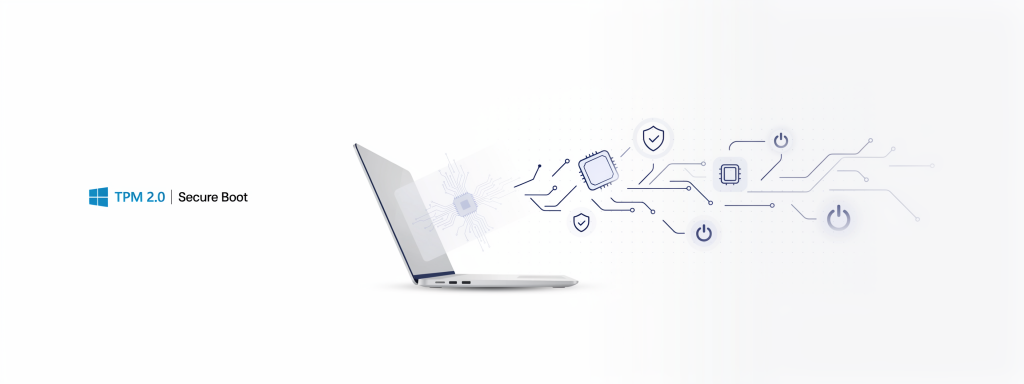
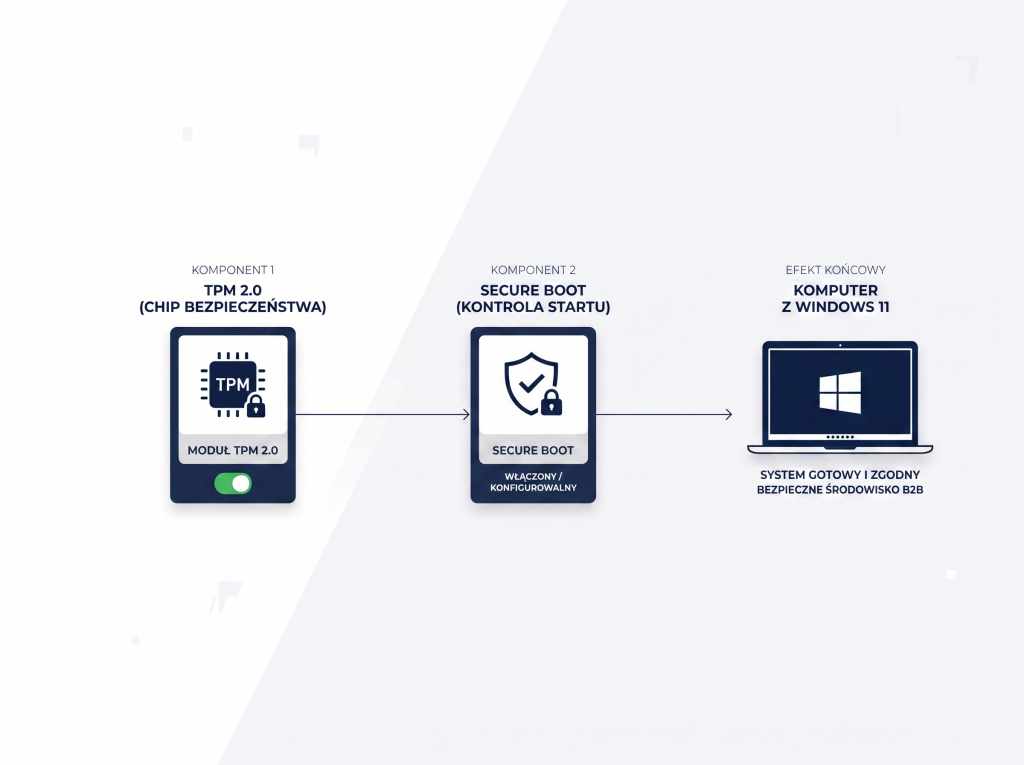
Windows 11 ma konkretne wymagania sprzętowe. Microsoft wskazuje między innymi TPM w wersji 2.0 oraz firmware UEFI z obsługą Secure Boot. Dlatego przy ocenie komputera nie wystarczy spojrzeć tylko na procesor, pamięć RAM i dysk.
W praktyce są dwa typowe przypadki. Pierwszy: sprzęt faktycznie nie obsługuje wymaganych funkcji. Drugi: funkcje są dostępne, ale zostały wyłączone albo system działa w starszym trybie zgodności. Z punktu widzenia wdrożenia to duża różnica, bo drugi przypadek często da się uporządkować zmianą konfiguracji.
Co to jest TPM 2.0?
TPM, czyli Trusted Platform Module, to mechanizm bezpieczeństwa sprzętowego używany przez system do ochrony wybranych informacji i potwierdzania stanu urządzenia. Może pomagać między innymi przy przechowywaniu kluczy kryptograficznych, logowaniu oraz sprawdzaniu integralności platformy.
TPM nie zastępuje programu antywirusowego ani polityk bezpieczeństwa. Działa niżej – bliżej sprzętu i firmware. W kontekście Windows 11 najważniejsza jest wersja TPM 2.0, bo właśnie ona pojawia się w wymaganiach systemu.
Moduł TPM, Intel PTT i AMD fTPM
Określenie „moduł TPM” bywa mylące. W starszych lub wybranych konstrukcjach TPM może być osobnym układem na płycie głównej. W wielu nowszych komputerach funkcja TPM jest zintegrowana z firmware albo procesorem.
W platformach Intel można spotkać nazwę Intel PTT, a w platformach AMD – fTPM. Dla administratora i użytkownika kluczowe jest nie to, czy na płycie widać osobny układ, ale czy Windows rozpoznaje zgodny TPM 2.0.
Co to jest Secure Boot i jaki ma związek z UEFI?
Secure Boot to mechanizm działający w ramach UEFI. Sprawdza, czy elementy startowe systemu są zaufane, zanim komputer przekaże im kontrolę. Ma to ograniczać ryzyko uruchomienia nieautoryzowanego kodu na bardzo wczesnym etapie startu komputera.
W polskim interfejsie można spotkać określenie „bezpieczny rozruch”, ale w artykule zostajemy przy nazwie Secure Boot. Tak najczęściej opisują tę opcję producenci sprzętu.
Warto przy tym rozdzielić język potoczny od technicznego. Wielu użytkowników nadal mówi „wejść do BIOS-u”, nawet jeśli komputer korzysta z UEFI. Secure Boot nie jest jednak funkcją klasycznego BIOS-u, tylko elementem środowiska UEFI. Szerzej różnice opisaliśmy w artykule UEFI vs BIOS – czym się różnią i czy klasyczny BIOS znika w 2026 roku?.
Jak sprawdzić TPM 2.0 w Windows?
Najpierw warto sprawdzić stan TPM z poziomu Windows. To szybsze i bezpieczniejsze niż zaczynanie od zmian w UEFI. Dopiero jeśli system nie widzi modułu albo pokazuje starszą wersję, jest sens przejść do ustawień firmware.
Sprawdzenie w Zabezpieczeniach Windows
- Otwórz Ustawienia systemu Windows.
- Przejdź do sekcji Prywatność i zabezpieczenia, a następnie Zabezpieczenia Windows.
- Wybierz Zabezpieczenia urządzenia.
- Sprawdź sekcję Procesor zabezpieczeń lub Szczegóły procesora zabezpieczeń.
- Zweryfikuj, czy system pokazuje wersję specyfikacji TPM 2.0.
Sprawdzenie przez tpm.msc
- Naciśnij Win + R.
- Wpisz tpm.msc i zatwierdź.
- W oknie Zarządzanie modułem TPM sprawdź stan modułu oraz wersję specyfikacji.
Jeżeli narzędzie pokazuje komunikat o braku zgodnego modułu TPM, nie przesądza to jeszcze sprawy. W części komputerów TPM jest dostępny, ale wyłączony w UEFI.
Jak sprawdzić Secure Boot w Windows?
Stan Secure Boot można sprawdzić bez wchodzenia do ustawień firmware. Najprostsza metoda to narzędzie Informacje o systemie.
- Naciśnij Win + R.
- Wpisz msinfo32 i zatwierdź.
- Znajdź pozycję Tryb systemu BIOS. Wartość UEFI oznacza nowoczesny tryb startowy.
- Sprawdź pozycję Stan bezpiecznego rozruchu. System powinien pokazać, czy Secure Boot jest włączony, wyłączony albo niedostępny.
Jeżeli komputer działa w trybie Legacy lub CSM, samo włączenie Secure Boot może nie być możliwe bez wcześniejszego uporządkowania konfiguracji rozruchu.
Jak włączyć TPM 2.0 i Secure Boot w BIOS/UEFI?
Nazwy ustawień różnią się zależnie od producenta płyty głównej, laptopa lub stacji roboczej. TPM może występować jako TPM Device, Security Device, Intel PTT albo AMD fTPM. Secure Boot zwykle znajduje się w sekcji Boot, Security albo Authentication.
Po zmianie ustawień trzeba zapisać konfigurację, uruchomić komputer ponownie i jeszcze raz sprawdzić status w Windows. Przy sprzęcie firmowym lepiej nie zmieniać wielu opcji naraz. Ułatwia to diagnozę, gdy po restarcie system zachowa się inaczej niż oczekiwano.
Na co uważać przed zmianą ustawień?
- Zabezpiecz ważne dane i sprawdź, czy nie jest wymagany klucz odzyskiwania dla funkcji ochrony systemu lub danych.
- Sprawdź, czy Windows działa w trybie UEFI, a nie Legacy/CSM.
- Nie zakładaj, że menu firmware wygląda tak samo u każdego producenta.
- Przy większej liczbie komputerów najpierw przetestuj zmianę na kilku reprezentatywnych modelach.
Największe ryzyko dotyczy komputerów instalowanych wcześniej w trybie Legacy/CSM. Po przełączeniu wyłącznie na UEFI i włączeniu Secure Boot system może przestać startować, jeśli konfiguracja dysku i bootloadera nie jest z tym zgodna.
Co to oznacza przy zakupie komputerów firmowych?
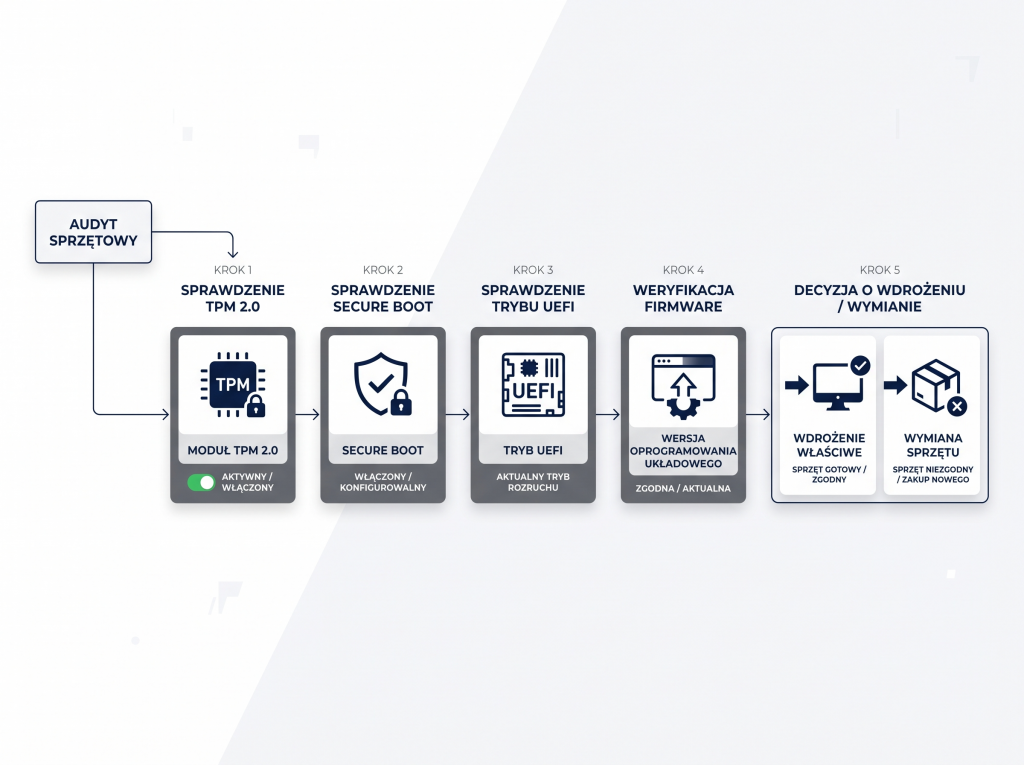
Przy zakupie komputerów do firmy warto sprawdzić nie tylko wydajność, ale też zgodność platformy z Windows 11. TPM 2.0, UEFI i Secure Boot powinny być traktowane jako element standardu sprzętowego, szczególnie przy większych wdrożeniach.
Dobrze dobrany sprzęt ogranicza liczbę ręcznych interwencji po stronie IT. Ma to znaczenie przy migracji z Windows 10, przygotowywaniu obrazów systemu, wydawaniu komputerów użytkownikom i późniejszym utrzymaniu środowiska.
Praktyczna lista kontrolna przed zakupem lub wdrożeniem:
| Element | Co sprawdzić | Dlaczego to ważne |
| TPM 2.0 | czy Windows widzi wersję 2.0 | wymaganie Windows 11 i podstawa wybranych funkcji bezpieczeństwa |
| Secure Boot | czy jest obsługiwany i włączony | kontrola zaufanego startu systemu |
| UEFI | czy komputer nie działa w trybie Legacy/CSM | warunek poprawnej konfiguracji Secure Boot |
| Firmware i wsparcie | aktualizacje producenta, sterowniki, dokumentacja | mniej problemów przy wdrożeniu i utrzymaniu sprzętu |
Podsumowanie
TPM 2.0 i Secure Boot nie są abstrakcyjnymi skrótami z dokumentacji. Przy Windows 11 mogą zdecydować o tym, czy komputer przejdzie sprawdzanie zgodności i czy nada się do dalszego wdrożenia.
TPM odpowiada za wybrane funkcje bezpieczeństwa sprzętowego. Secure Boot kontroluje bardzo wczesny etap uruchamiania systemu. Oba elementy trzeba sprawdzić przed aktualizacją, większą wymianą sprzętu lub przygotowaniem komputerów firmowych do pracy.
Najpierw warto zweryfikować stan w Windows, a dopiero potem zmieniać ustawienia UEFI. To prosty etap kontroli, który może oszczędzić dużo czasu przy wdrożeniu systemu i późniejszym utrzymaniu komputerów.
Dobór komputerów firmowych nie kończy się na procesorze, RAM i dysku. Sprawdź ofertę Incom Group i wybierz sprzęt przygotowany do pracy z Windows 11 oraz wdrożeń firmowych.
Źródła: