

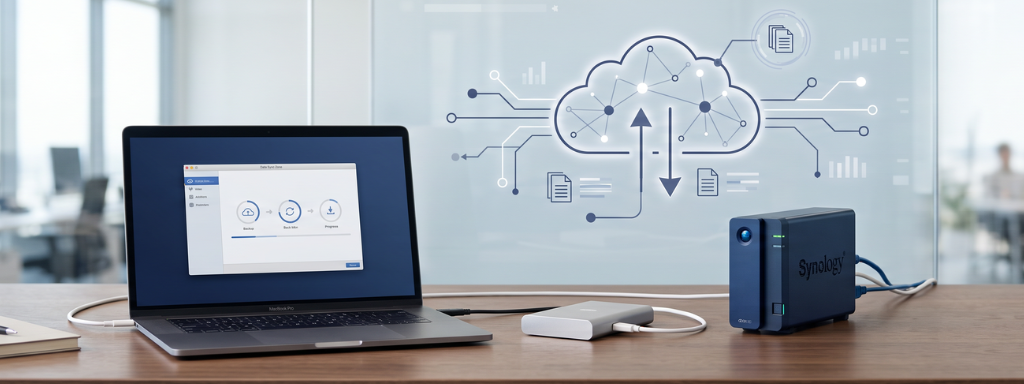
Utrata danych w firmie rzadko zaczyna się od spektakularnej awarii. Częściej wystarczy uszkodzony dysk, przypadkowo usunięty folder, zalany laptop, błąd podczas aktualizacji albo plik zaszyfrowany przez złośliwe oprogramowanie. Problem pojawia się wtedy, gdy firma odkrywa, że kopia zapasowa była robiona nieregularnie, znajdowała się na tym samym komputerze albo nigdy nie została sprawdzona.
Kopia zapasowa danych nie powinna być jednorazowym zgraniem plików na dysk. W firmie backup musi odpowiadać na konkretne pytania: co zabezpieczamy, gdzie przechowujemy kopie, jak często je wykonujemy i czy da się z nich szybko odtworzyć potrzebne pliki.
Dysk zewnętrzny, NAS i chmura nie muszą się wykluczać. W dobrze zaplanowanym backupie każde z tych rozwiązań może pełnić inną rolę. Najważniejsze jest to, żeby kopia zapasowa danych w firmie była regularna, opisana i możliwa do odtworzenia wtedy, gdy naprawdę będzie potrzebna.
Backup danych firmowych – od czego zacząć?
Backup danych firmowych warto zacząć nie od wyboru sprzętu, ale od określenia, które dane są potrzebne do codziennej pracy. Inaczej planuje się kopie dokumentów księgowych, inaczej projektów graficznych, baz danych, poczty, plików klientów czy konfiguracji systemów.
Najprościej podzielić dane na krytyczne, ważne i pomocnicze. Krytyczne są te, bez których firma nie może normalnie działać: dokumenty sprzedażowe, pliki księgowe, bazy systemów, umowy, projekty klientów, dane magazynowe albo konfiguracje usług. Dane ważne nie zawsze blokują pracę od razu, ale ich utrata nadal byłaby kosztowna.
Dopiero po takim rozróżnieniu ma sens decyzja, czy wystarczy dysk do backupu, czy potrzebny będzie NAS, backup w chmurze albo połączenie kilku metod. Backup powinien być procesem, a nie przypadkowym miejscem, do którego ktoś czasem kopiuje pliki.
Co warto zabezpieczyć w pierwszej kolejności?
W pierwszej kolejności warto zabezpieczyć dane, których utrata zatrzyma pracę albo narazi firmę na koszty. Nie zawsze są to największe pliki. Czasem ważniejszy jest niewielki folder z dokumentami księgowymi niż duży katalog z materiałami, które można ponownie pobrać od producenta lub klienta.
Na liście danych do backupu zwykle powinny znaleźć się dokumenty firmowe, umowy, pliki księgowe, projekty, bazy danych, konfiguracje programów, poczta, pliki użytkowników, kopie serwerów oraz dane z systemów używanych w sprzedaży, magazynie, obsłudze klienta lub produkcji.
Warto też uporządkować pracę na komputerach i laptopach. Jeśli ważne pliki zostają wyłącznie na pulpicie jednego użytkownika, firma ma problem nie tylko z backupem, ale też z organizacją danych. Lepiej ustalić jasną zasadę: ważne pliki trafiają do wskazanej lokalizacji, która jest objęta kopią zapasową.
Dysk do backupu – kiedy wystarczy kopia na dysku zewnętrznym?
Dysk do backupu to najprostszy sposób na wykonanie kopii zapasowej. Sprawdza się w małych firmach, przy pojedynczych komputerach, niewielkich zbiorach danych albo jako dodatkowa kopia przechowywana poza głównym sprzętem. Jest prosty, stosunkowo niedrogi i łatwy do podłączenia.
Kopia na dysku zewnętrznym ma jednak ograniczenia. Jeśli dysk jest stale podłączony do komputera, może zostać uszkodzony razem z nim, zaszyfrowany przez malware albo przypadkowo skasowany. Jeśli leży w tym samym biurze, nie chroni przed kradzieżą, pożarem, zalaniem ani innym zdarzeniem dotyczącym całej lokalizacji.
Backup na dysk zewnętrzny ma sens wtedy, gdy jest wykonywany regularnie, opisany i przechowywany w bezpieczny sposób. Przy wyborze nośnika warto sprawdzić pojemność, szybkość zapisu, trwałość obudowy, szyfrowanie oraz wygodę pracy. Jaki dysk do backupu wybrać? Taki, który ma zapas miejsca i pozwala wykonywać kopie bez ręcznego przerzucania pojedynczych folderów za każdym razem.
Backup NAS – kiedy lokalna kopia daje firmie większą kontrolę?
Backup NAS sprawdza się wtedy, gdy firma chce mieć lokalne miejsce na kopie zapasowe i większą kontrolę niż przy pojedynczym dysku zewnętrznym. Serwer NAS może działać jako centralne repozytorium plików, miejsce na kopie komputerów, backup serwera albo punkt pośredni między stanowiskami pracy a chmurą.
Największą zaletą NAS-a jest porządek. Zamiast wykonywać kopie na kilku oddzielnych nośnikach, firma może zbierać je w jednym miejscu, ustawić harmonogramy, rozdzielić uprawnienia i łatwiej pilnować, co faktycznie jest zabezpieczane. To ważne, gdy w firmie pracuje kilka osób, a dane są rozproszone między komputerami, laptopami i folderami użytkowników.
NAS nie rozwiązuje jednak wszystkiego sam. Jeśli stoi w tym samym biurze co komputery, nadal jest narażony na część tych samych ryzyk: kradzież, pożar, zalanie, awarię zasilania albo błąd użytkownika. Dlatego backup NAS warto łączyć z kopią poza firmą, na przykład w chmurze lub na nośniku przechowywanym w innym miejscu.
Backup w chmurze – kiedy warto mieć kopię poza biurem?
Backup w chmurze rozwiązuje jeden z kluczowych problemów kopii lokalnych: przechowywanie danych poza firmą. Jeśli komputer, dysk zewnętrzny i NAS znajdują się w tym samym miejscu, jedno zdarzenie może zagrozić wszystkim kopiom naraz. Kopia zapasowa w chmurze ogranicza to ryzyko.
Chmura jest szczególnie przydatna przy pracy zdalnej, rozproszonych zespołach i danych, które muszą być dostępne także po awarii sprzętu w biurze. Backup danych w chmurze może też ułatwiać automatyzację, o ile zostanie poprawnie skonfigurowany.
Nie oznacza to, że chmura zawsze zastępuje lokalny backup. Przy dużych zbiorach danych odtworzenie plików z internetu może potrwać długo. Znaczenie ma szybkość łącza, koszty przechowywania, wersjonowanie, szyfrowanie, polityka dostępu i prostota przywracania danych. W wielu firmach najlepiej działa połączenie: kopia lokalna do szybkiego odzyskania plików i kopia w chmurze jako zabezpieczenie poza biurem.
Backup 3-2-1 – dlaczego jedna kopia danych to za mało?
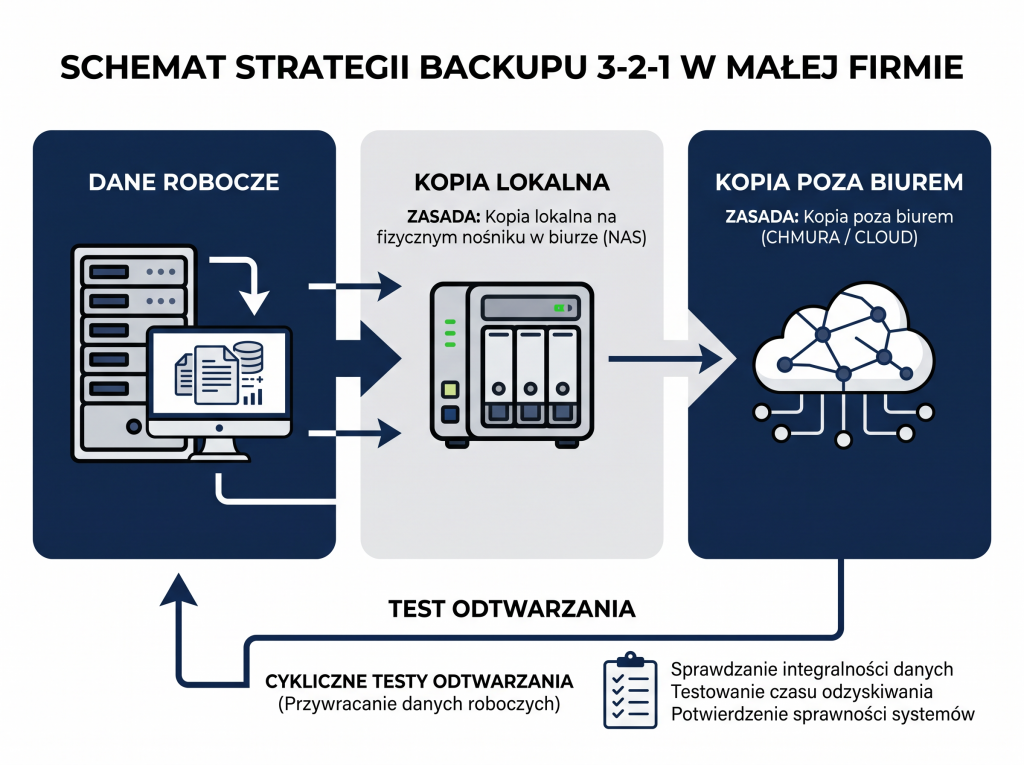
Backup 3-2-1 to prosta zasada porządkowania kopii zapasowych. W najczęściej stosowanym ujęciu oznacza trzy kopie danych, na dwóch różnych typach nośników, z jedną kopią przechowywaną poza główną lokalizacją. Nie chodzi o sztywny schemat dla każdej firmy, ale o ograniczenie ryzyka, że jedna awaria zniszczy wszystkie kopie naraz.
W praktyce może to wyglądać tak: dane robocze znajdują się na komputerze lub serwerze, kopia lokalna trafia na NAS, a dodatkowa kopia jest przechowywana w chmurze. W mniejszej firmie jednym z elementów może być dysk zewnętrzny, pod warunkiem że kopia jest wykonywana regularnie i nie zostaje stale podłączona do tego samego komputera.
Jedna kopia często daje fałszywe poczucie bezpieczeństwa. Jeśli backup znajduje się na tym samym komputerze, nie chroni przed awarią dysku. Jeśli nośnik leży obok komputera, nie chroni przed zdarzeniem w biurze. Jeśli kopia nigdy nie była testowana, firma nie wie, czy da się ją odtworzyć.
Backup a archiwizacja danych – czym różnią się te procesy?
Backup i archiwizacja danych bywają mylone, ale służą do czegoś innego. Backup ma pomóc odtworzyć dane po awarii, błędzie użytkownika lub innym incydencie. Archiwizacja polega na długoterminowym przechowywaniu danych, które nie są używane na co dzień, ale powinny pozostać dostępne ze względów organizacyjnych, prawnych lub historycznych.
Przykład jest prosty: kopia zapasowa dokumentów firmowych ma pozwolić wrócić do pracy po awarii. Archiwum może przechowywać starsze umowy, zamknięte projekty albo dokumenty księgowe z poprzednich lat. To inne potrzeby, inne czasy dostępu i często inne zasady przechowywania.
Mylenie tych procesów prowadzi do chaosu. Jeśli firma traktuje archiwum jak backup, może mieć zachowane stare dane, ale nie mieć aktualnych plików roboczych. Jeśli backup traktuje jak archiwum, rośnie ilość przechowywanych danych i trudniej pilnować wersji plików.
Test kopii zapasowej – czy backup da się naprawdę odtworzyć?
Backup jest wart tyle, ile możliwość jego odtworzenia. Sama informacja, że kopie się robią, nie wystarczy. Firma powinna regularnie sprawdzać, czy z kopii zapasowej da się odzyskać pliki, foldery, bazę danych albo konfigurację systemu.
Test kopii zapasowej nie musi oznaczać dużej operacji. W małej firmie może polegać na próbnym przywróceniu wybranego folderu lub kilku dokumentów na osobne stanowisko. Przy serwerach, NAS-ach i systemach firmowych warto zaplanować bardziej formalny test, żeby sprawdzić nie tylko same dane, ale też czas potrzebny na powrót do pracy.
Problemy z backupem często wychodzą dopiero przy awarii: brakuje części folderów, pliki są uszkodzone, hasło do szyfrowania nie zostało zapisane albo nikt nie wie, jak uruchomić procedurę odtworzenia. Regularny test zmienia kopię zapasową z założenia w realne zabezpieczenie.
Jak dobrać backup danych do małej firmy?
Backup danych do małej firmy powinien być prosty na tyle, żeby dało się go utrzymać, i bezpieczny na tyle, żeby chronił przed najczęstszymi problemami. Zbyt skomplikowany system szybko przestaje być używany. Zbyt prosty może nie zabezpieczać tego, co najważniejsze.
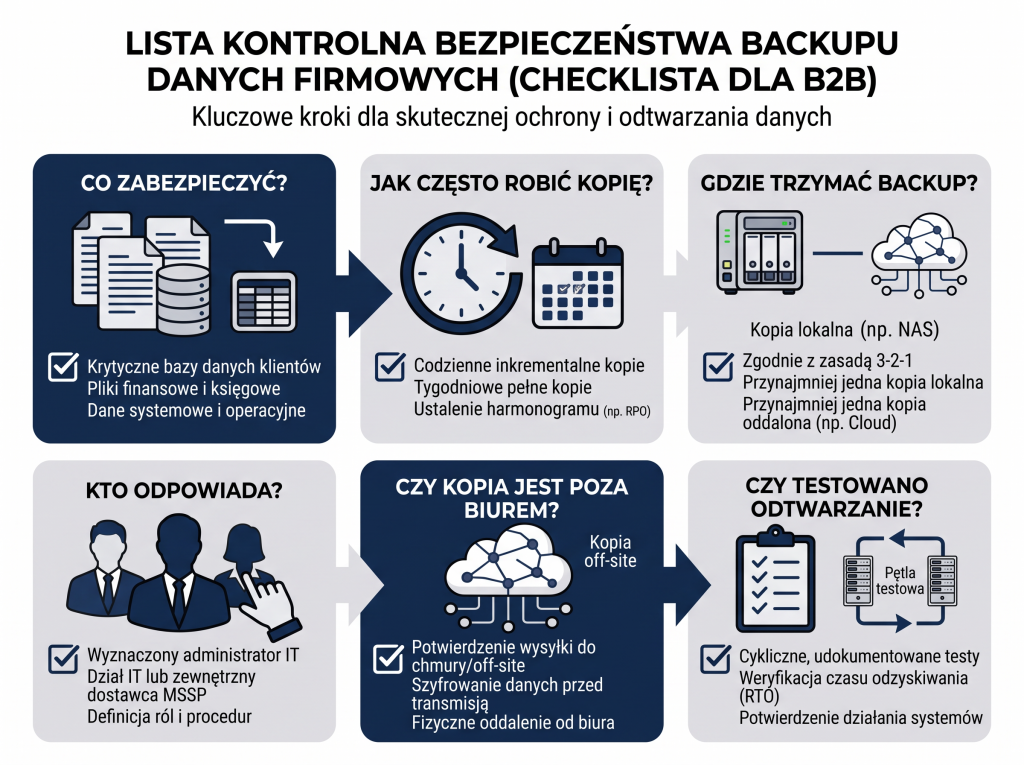
Na początek warto odpowiedzieć na kilka pytań: jakie dane są krytyczne, gdzie dziś się znajdują, jak często się zmieniają, jak szybko trzeba je odzyskać i kto odpowiada za kopie. Innego rozwiązania potrzebuje firma z jednym komputerem i dokumentami biurowymi, a innego zespół pracujący na dużych plikach, lokalnym serwerze, NAS-ie i kilku laptopach.
W wielu małych firmach sensowny układ jest prosty: dane robocze trafiają do uporządkowanych lokalizacji, kopia lokalna jest wykonywana na dysk lub NAS, a dodatkowy backup znajduje się poza biurem, na przykład w chmurze. Do tego potrzebny jest harmonogram i okresowy test odtwarzania.
Dobrze zaplanowana kopia zapasowa danych w firmie łączy kilka decyzji: co zabezpieczamy, gdzie trzymamy kopie, jak często je wykonujemy i jak sprawdzamy, czy da się je odtworzyć. Dysk, NAS i chmura mogą działać razem, ale każdy element powinien mieć swoją rolę. Wtedy backup nie jest przypadkowym folderem z kopią, tylko częścią realnej ochrony danych firmowych.
Kopia zapasowa danych pomaga ograniczyć skutki awarii sprzętu, błędów użytkowników i utraty dostępu do plików firmowych. Sprawdź ofertę Incom Group i dobierz rozwiązania do backupu: dyski zewnętrzne, serwery NAS, nośniki danych oraz sprzęt potrzebny do bezpiecznego przechowywania kopii zapasowych.
Źródła: